


 Log in to the system.
- QPC와 모바일에서 동시에 실행할 수 있나요?
-
A
보안 정책상 동시 로그인은 불가합니다. 먼저 수강하시던 기기에서 로그아웃 후 새 기기에서 로그인 부탁드립니다.
- Q동영상 플레이어가 설치되지 않습니다..
-
A
kollus palyer 프로그램 설치 시 현재 실행 중인 모든 브라우저를 강제로 종료하게 됩니다.
이 때, 정상적으로 종료되지 않은 프로세스로 인해 오류가 발생할 수 있사오니 실행 중인 브라우저와 관련된 모든 프로세스를 종료하신 후 다시 설치하시기 바랍니다.
- Q'캡쳐 프로그램이 감지되었습니다' 문구가 뜹니다.
-
A
kollus player는 컨텐츠 저작권 보호를 위해 화면/음성 캡쳐 프로그램이 실행되고 있을 경우 자동으로 재생을 멈추는 기능이 탑재되어 있습니다.
따라서, '캡쳐 프로그램이 감지 되었습니다'라는 메세지가 보일 경우, 캡쳐 프로그램을 종료해주신 후 다시 재생해주시기 바랍니다.
* PC의 경우
캡쳐프로그램 삭제 후 재부팅 권장 또는 강의 전 프로세스 완전 종료(Process Kill)처리
-실행을 하지 않아도 프로세스 실행 목록에 떠 있으면 캡쳐 차단이 실행되어 재생이 안될 수 있습니다.
-제거 후 재부팅을 하지 않으면 프로세스가 남아 있어 재생이 안될 수 있습니다.
-바이러스 체이서 등 일부 백신이 플레이어를 악성 파일로 오진하여 재생이 안될 수 있습니다.
이 경우 해당 백신 프로그램의 일시중지 또는 삭제 후 재부팅하신 다음 영상 재생하시면 됩니다.
(다른 백신 사용자의 경우 http://info.kollus.com/faq/?number=53 참고)
Mac OS/X (맥)의 경우 맥용 퀵타임 프로그램의 프로세스를 완전 종료
-맥용 퀵타임 프로그램 내에 화면 녹화 기능이 내장되어 있습니다.
-퀵타임이 실행되어 있으면 콜러스 플레이어가 실행되지 않습니다.
-퀵타임의 경우 Mac OS의 기본 프로그램인 관계로 삭제가 불가능합니다.
-따라서 상단 메뉴에서 퀵타임 프로그램을 종료 처리해 주셔야 합니다.
안카메라 등의 캡쳐 프로그램 삭제 후 재부팅 권장
크롬의 경우 확장 프로그램(Extension Plug-in)내에서 스내그잇 등의 캡쳐 차단 프로그램 삭제 (http://info.kollus.com/faq/?number=49)
* Mobile의 경우
캡쳐 프로그램 바로가기 아이콘만 제거할 경우 캡쳐 프로그램이 완전히 삭제되지 않습니다.
(앱 제거/ 편집으로 삭제 여부를 반드시 확인하여 주세요)
모비즌 캡쳐 앱 삭제 후 리부팅 (권장)
- Q배속 조절이 가능한가요?
-
A
동영상 화면 하단에 배속조절 기능이 있습니다.
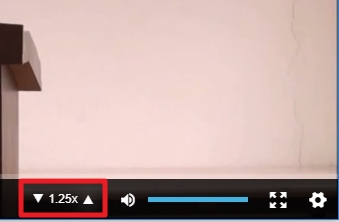
▼ 버튼을 클릭하시거나 키보드 x를 누르시면 0.1씩 재생 속도가 감소하며 (최소 0.5배속)
▲ 버튼을 클릭하시거나 키보드 c를 누르시면 0.1씩 재생 속도가 증가합니다. (최대 2.0배속) 키보드 z를 누르시면 1.0배속으로 재생 속도가 초기화됩니다.
- Q용량이 부족하다는 메세지가 뜹니다.
-
A
SSD를 사용하시거나 PC HDD 용량이 얼마 남지 않은 분들의 경우, 영상을 수강하신 후에 디스크 공간이 부족해질 수 있습니다.
이럴 때는 아래와 같이 플레이어의 캐시 비우기 기능을 실행하여 주시기 바랍니다.
[Window-IE,Firefox,Opera,Safari 이용자]
1. 플레이어 우측하단의 설정 아이콘 클릭
2. 우측 상단의 휴지통 모양 아이콘 클릭
3. Cache Setting / Remaining Cache info 메뉴 하단의 휴지통 버튼 클릭
4. 캐시 파일 비우기 완료
[Window- Chome 최신 버전 (v45 이상), Window 10-Edge 브라우저 이용자]
1. 윈도우 작업표시줄 트레이아이콘 클릭
2. 아이콘에서 마우스 오버 후 우클릭
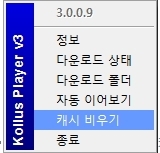
3. 캐시비우기 메뉴 클릭
4. 캐시 파일 비우기 완료
또는 윈도우 탐색기에서 내문서 > KollusPlayer3 > Files 선택 후 파일명_c로 되어 있는 파일을 삭제하셔도 됩니다.
(단, 플레이어 종료하신 후에만 삭제 가능)
- Q모바일과 태블릿에서도 수강이 가능한가요?
-
A
대부분의 스마트폰 기기나 태블릿에서 수강이 가능합니다.
다만 중국생산용 휴대폰기기(샤오미 등) 및 LG유플러스 홈보이 제공용 G패드 기기 등 자체 튜닝기기는 시청이 불가할 수 있습니다.
- Q'기기초과사용'이라는 메세지가 뜹니다.
-
A
저희 사이트는 콜러스 플레이어를 사용하고 있으며, 적용되는 기기의 수는 5대까지 입니다.
기기초과사용이라고 뜰 경우, 관리자에게 초기와 요청을 해주시기 바랍니다.
- Q기종이나 버전의 제한이 있나요? (맥북, 사파리, 안드로이드 등)
-
A
콜러스 플레이어는 Google Chrome, Microsoft Edge, Mozilla Firefox, Apple Safari, Opera 등 HTML5를 지원하는 최신 버전의 브라우저에서도 컨텐츠 재생이 가능합니다.
- Q회사나 정부기관, 공공장소에서 접속시 접속 불가 및 영상이 실행되지 않습니다.
-
A
기업 또는 공공기관의 보안 프로그램 또는 네트워크 방화벽 환경에서는 일반적으로 허용되지 않은 IP또는 프로그램에 대하여
설치 및 실행을 차단하는 경우가 있습니다.
이에 대한 확인을 하기 위해 Windows [시작] 버튼과 [실행] 버튼을 클릭하신 후 cmd를 입력하시고 Enter 키를 눌러 주시면
아래와 같은 명령 프롬프트 창이 보입니다.
(Windows 10의 경우 [실행] 버튼이 없으므로 화면 좌측 하단의 윈도우 아이콘을 클릭하신 상태에서 곧바로 타이핑하시면 됩니다.)
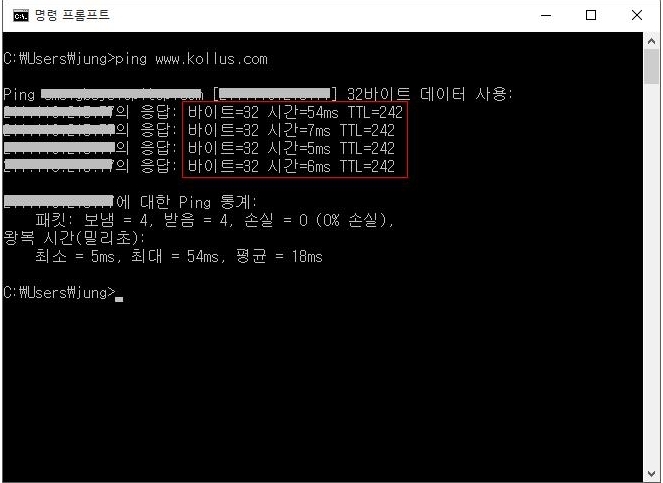
위 화면과 같이 명령 프롬프트 창에서 ping www.kollus.com를 입력하고 Enter 키를 눌러주시면 응답 시간이 100ms 이하로 보이시면 정상입니다.
그러나 아래와 같은 화면이 보이는 경우가 있을 수 있습니다.
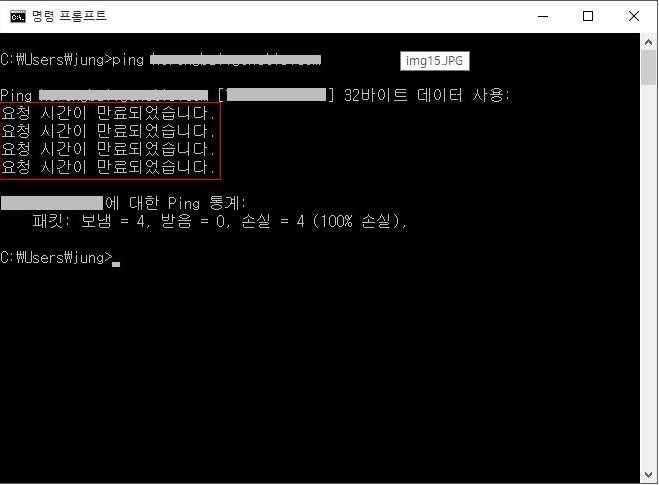
위와같이 “요청 시간이 만료되었습니다.” 라는 메세지가 보일 경우,
사용중이신 PC에서 컨텐츠 재생을 위한 서버의 연결이 원활하지 않은 상태이므로
사내 또는 기관의 네트워크 담당자에게 해당 내용을 바탕으로 문의 및 방화벽 해제를 요청해주시기 바랍니다.